特長12 · アルファロック
1 個の操作トピック。アプリ内マニュアルと同じ原稿です。
アルファロック:既に描いた場所だけに塗る
何をする機能か
アルファとは、ピクセルに中身があるかどうかです。ロックすると現在のレイヤーは既にあるピクセルにだけ色・テクスチャ・ハイライトを付けられ、透明部分には絶対に塗れません。「レイヤーをロック」とは別物で、そちらは編集そのものを禁止します。
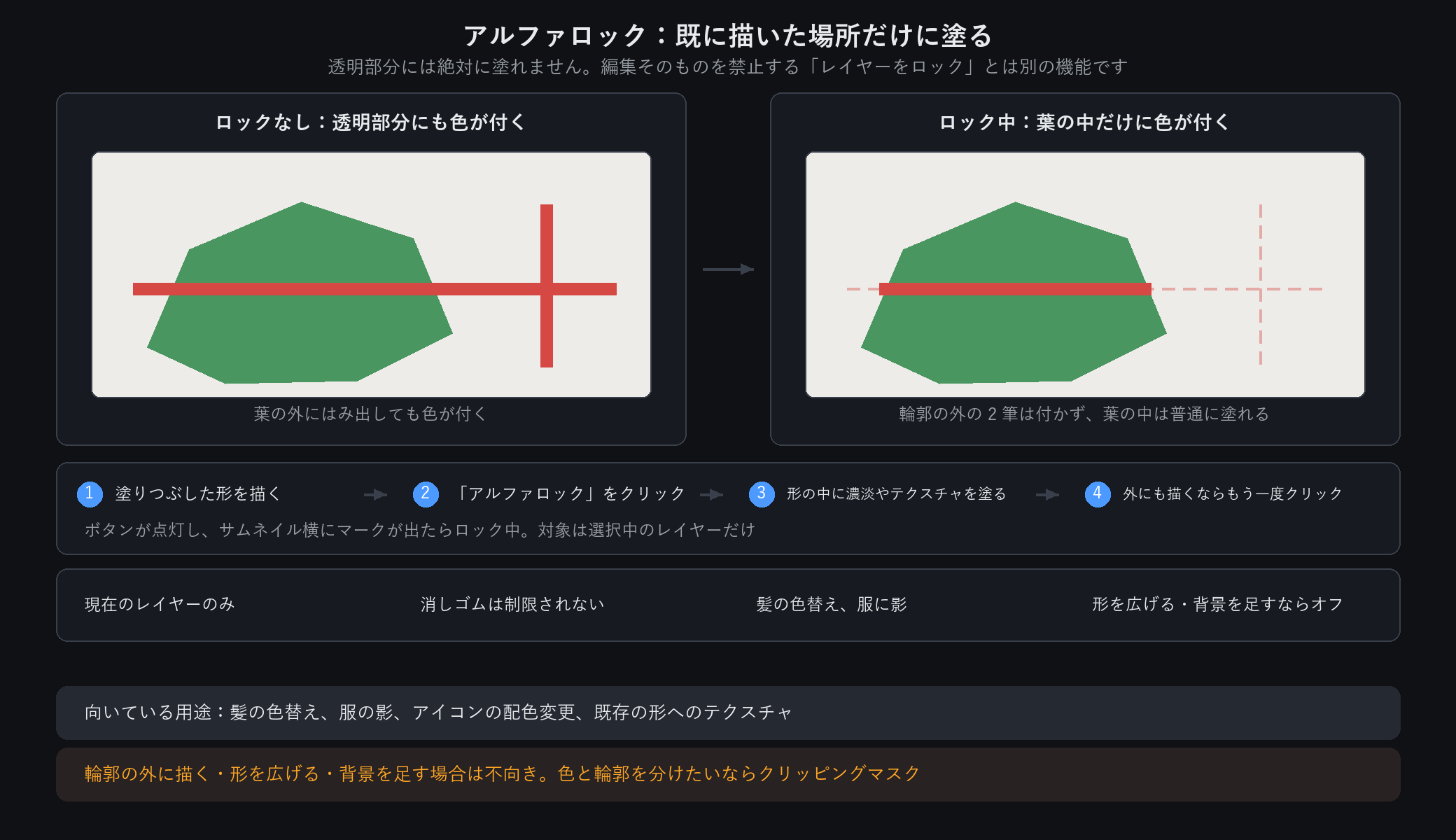
4 ステップ
1. 通常レイヤーに葉っぱのような塗りつぶした形を描きます。背景やフォルダーは選ばないでください。
2. 選んだままレイヤーツールバーの「アルファロック」をクリック。ボタンが点灯し、サムネイル横にマークが付きます。
3. 葉の上に濃淡・テクスチャ・ハイライトを塗ります。縁からはみ出しても透明部分には付きません。
4. 輪郭の外にも描きたいときは、もう一度クリックして解除します。
使わないほうがいい場面
向いている用途: 髪の色替え、服の影、アイコンの配色変更、既存の形へのテクスチャ追加。
向かない用途: 輪郭の外に描く、形を広げる、背景を足す —— 解除するか新規レイヤーを作ってください。
色と輪郭を別レイヤーに分けて後から配色を変えたいなら、特色十三のクリッピングマスクが向いています。
はまりどころ
現在のレイヤーだけが対象。ブラシが効かないように見えたら、選択中のレイヤーに見える内容があるか確認してください。
消しゴムは制限されません。既存の内容を消せるので、原画を守るなら先にレイヤーを複製してください。
解除できない? そのレイヤーを選んで再度クリック。サムネイル横にマークが残っていればまだオンです。